인화하기 전에, 사진을 미리 보세요
사이즈별 화질과 잘리는 부분을 확인하고 인화를 준비하세요. 인화는 시선 사진공방이 마무리해 드려요.
내 사진이 없어도 괜찮아요!
샘플 사진을 눌러 바로 체험해보세요
샘플 사진을 눌러 바로 체험해보세요
← 드래그하여 인화 영역 조정 →
신용카드85.6 × 54mm
내 사진이 없어도 괜찮아요!
샘플 사진을 눌러 바로 체험해보세요
샘플 사진을 눌러 바로 체험해보세요
← 드래그하여 인화 영역 조정 →
신용카드85.6 × 54mm
이 서비스, 왜 필요할까요?
인화소에 맡기고 나서 "어? 얼굴이 잘렸네", "생각보다 화질이 흐릿하네" 싶었던 적 있으시죠. 그 아쉬움을 미리 없애드리려고 만들었어요.
쓰는 방법은 간단해요
- 사진을 올리고
- 사이즈(4x6·5x7·A4·A3)를 골라보고
- 페이퍼풀/이미지풀 방식을 비교한 다음
- 화질(PPI)까지 확인하면 끝!
이럴 때 특히 유용해요
처음 인화해보는 분, 여러 사이즈를 고민 중인 분, "혹시 잘리는 거 아냐?" 걱정되는 분이라면 딱이에요.
브라우저에서 처리돼요
사진이 서버에 업로드되지 않아요. 모든 처리가 내 기기 안에서만 이루어지므로 개인정보가 안전합니다.
미리 확인했다면, 이제 인화할 차례
여기서 사이즈와 화질을 다 확인했다면 시선 사진공방에서 그대로 인화해보세요. 화면에서 본 것과 같은 품질로, 색감 보정까지 신경 써서 마무리해드려요.
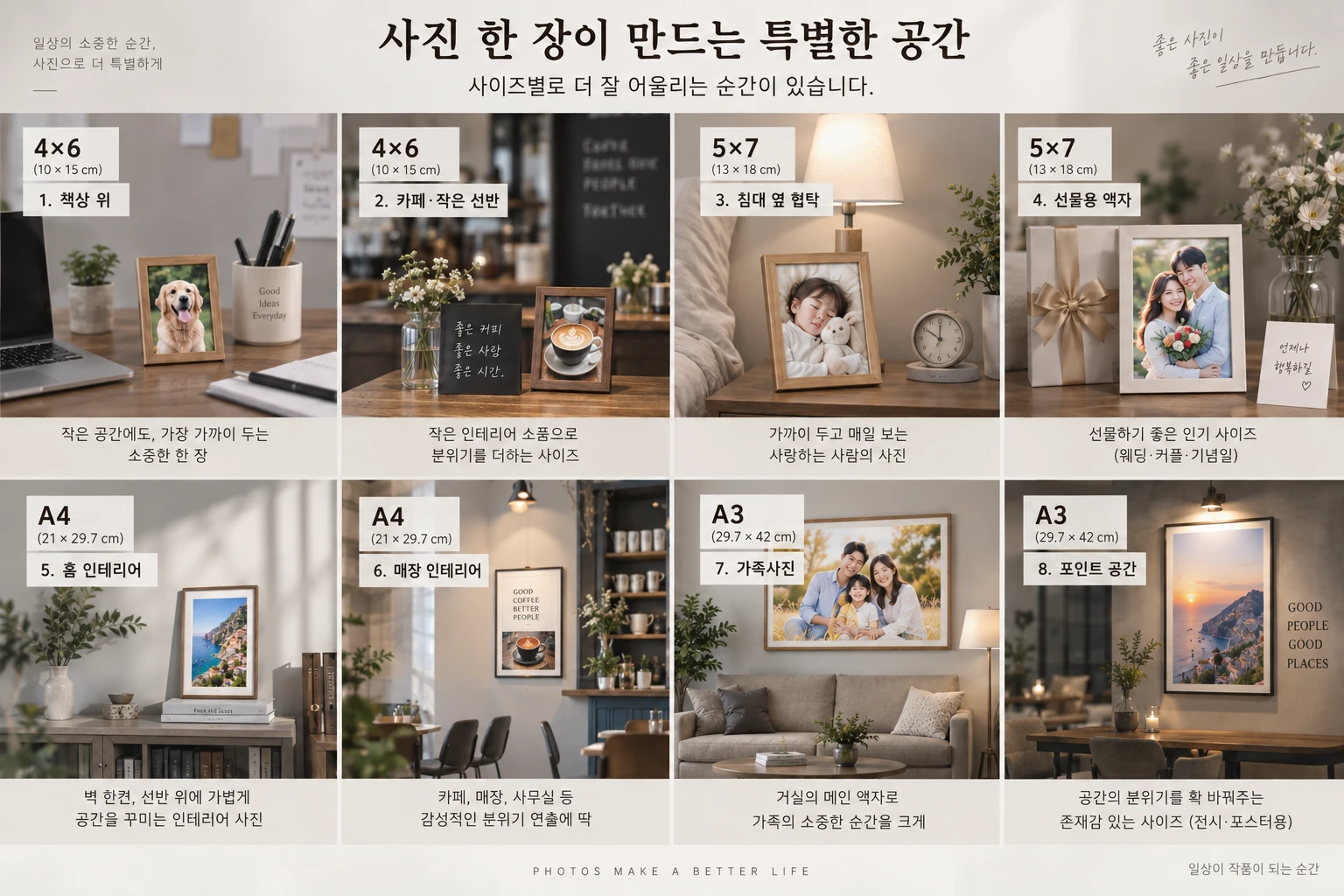
사이즈 고르는 법
4×6
10 × 15cm
가장 흔한 사이즈. 지갑·앨범 보관에 딱 좋고, 스마트폰 비율과 잘 맞아 잘림이 적어요. 웨딩 포토테이블에도 많이 써요.
5×7
13 × 18cm
4x6보다 확실히 커요. 액자에 넣어 선물하기 좋고 웨딩 포토테이블용으로도 인기 있어요.
A4
21 × 29.7cm
복사 용지랑 같은 크기. 포트폴리오·사무실 인테리어에 적합하고, 큰 사이즈라 화질을 꼭 확인하세요.
A3
29.7 × 42cm
A4의 정확히 두 배. 포스터나 전시용 대형 인화에 어울려요. 스마트폰 사진은 특히 PPI를 꼭 미리 확인하세요.
페이퍼풀 vs 이미지풀, 뭐가 다를까?
페이퍼풀 (여백 없이 꽉 채우기)
인화지를 여백 없이 꽉 채워요. 사진 비율이 다르면 가장자리가 살짝 잘릴 수 있어요. 풍경·배경 위주 사진에 잘 어울려요.
이미지풀 (안 잘리게, 여백 있음)
사진을 한 픽셀도 안 자르고 그대로 담아요. 대신 위아래나 좌우에 흰 여백이 생길 수 있어요. 단체 사진, 전신 샷에 추천해요.
헷갈리면 미리보기 탭에서 두 방식을 직접 눌러 비교해보세요!
화질(PPI), 이것만 알면 돼요
PPI는 1인치 안에 픽셀이 몇 개 들어가는지를 나타내는 숫자예요. 숫자가 높을수록 더 선명하게 인화돼요.
300 이상 — 아주 선명해요
200~299 — 충분히 괜찮아요
150~199 — 가까이서 보면 살짝 거칠 수 있어요
150 미만 — 흐릿하게 나올 수 있어요
같은 사진도 큰 사이즈로 인화할수록 PPI가 낮아져요. 스마트폰 사진을 A3로 뽑을 땐 특히 미리 확인해보세요. 미리보기 탭 상단 상태바에서 자동으로 계산해드려요.
광고 문의 및 협찬 받습니다
사진인화 미리보기 서비스 — 사진을 업로드하면 4x6, 5x7, A4, A3 인화 사이즈별로 실제 인화 결과를 미리 확인할 수 있습니다.
페이퍼풀(여백 없이 꽉 채움)과 이미지풀(원본 비율 유지) 방식을 비교하고, 인화 품질(PPI)도 함께 확인하세요.
인화는 시선 사진공방에서 진행하실 수 있습니다.
인화 사이즈 비교 가이드
- 4x6 사이즈 — 10×15cm, 가장 일반적인 사진 인화 사이즈
- 5x7 사이즈 — 13×18cm, 4x6보다 크고 A4보다 작은 사이즈
- A4 사이즈 — 21×29.7cm, 문서 출력과 동일한 크기의 대형 인화
- A3 사이즈 — 29.7×42cm, A4의 2배 크기, 포스터·전시용 대형 인화